受け取った「AI哲学対話スクリプト.txt」を、ChatGPT で使えるようにします。準備は最初の一度だけで、そのあとは開くだけで同じ対話が始められます。
このページは、同じ内容の動画を読む形にまとめたものです。上から順になぞっていけば、そのまま同じ状態にたどり着きます。画面の写真はクリックすると大きく表示されます。
やることは、四つだけ
一度この四つをすませれば、次からは開くだけです。順に見ていきます。
STEP 1
部屋をつくる
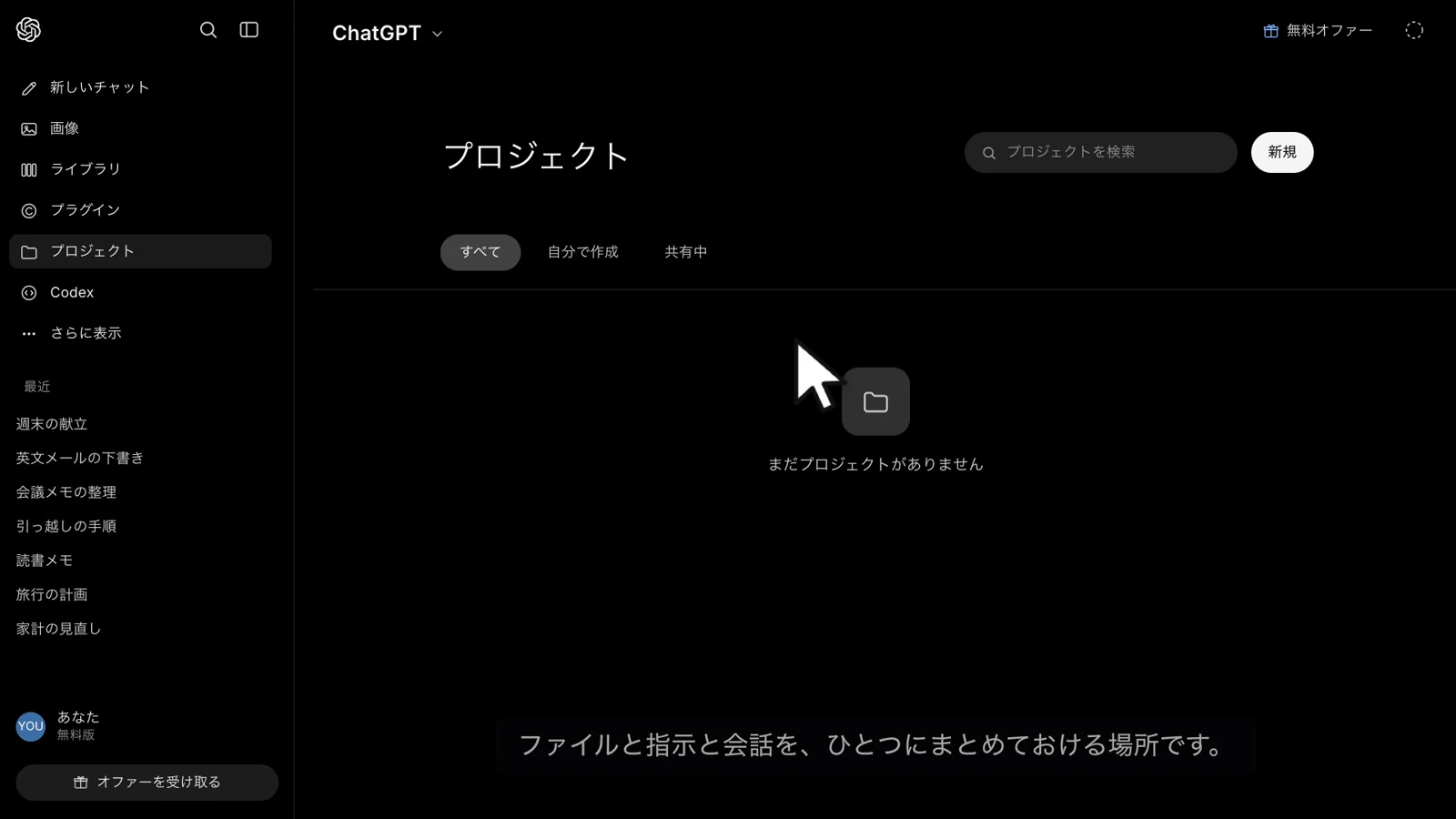
まず、ファイルと指示と会話をひとつにまとめておく場所をつくります。ChatGPT ではこれを「プロジェクト」と呼びます。
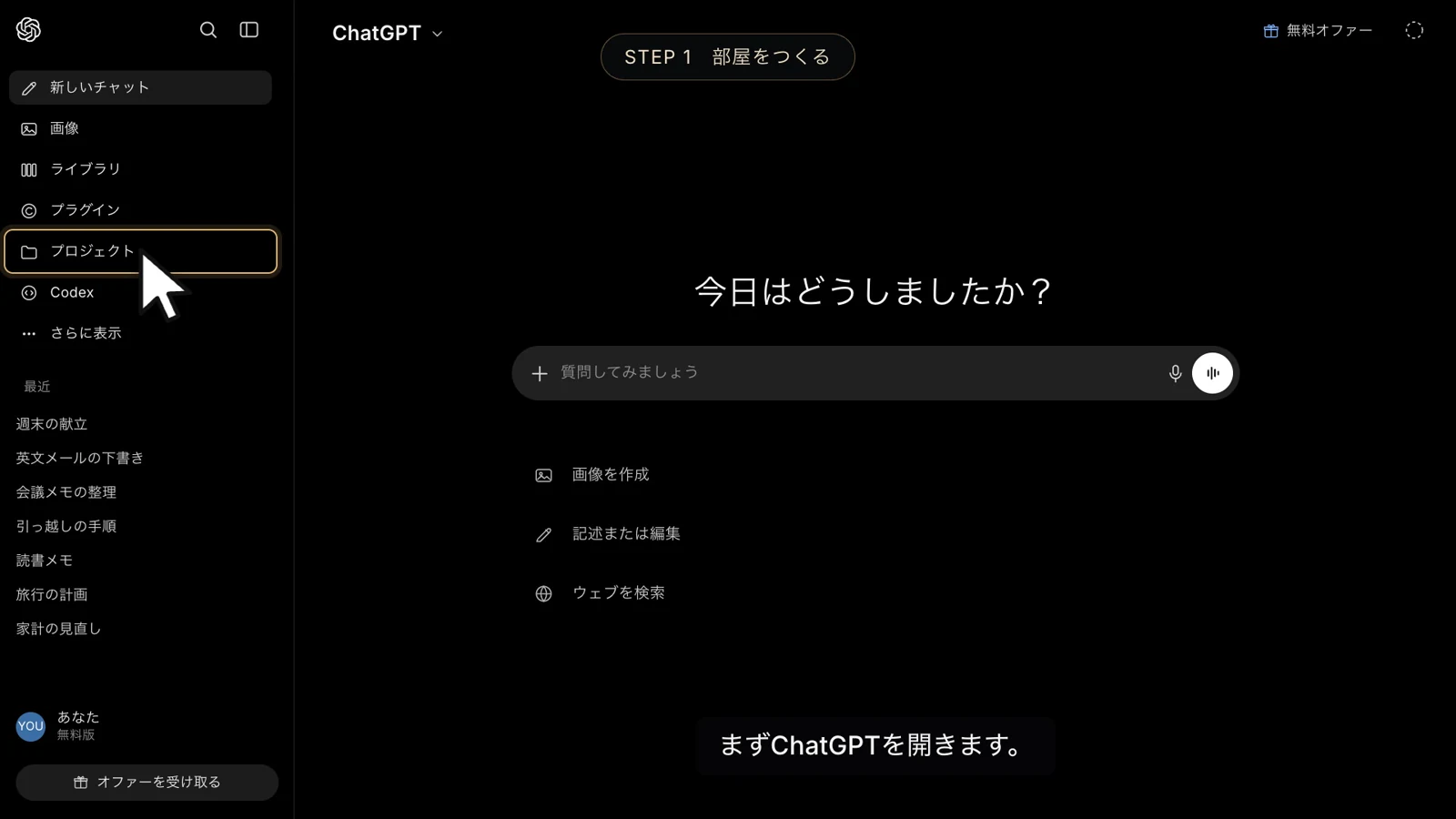
1-1左のメニューから「プロジェクト」をクリックする
パソコンで ChatGPT を開きます。画面の左側にメニューが並んでいるので、その中の「プロジェクト」を選びます。
1-2右上の「新規」をクリックする
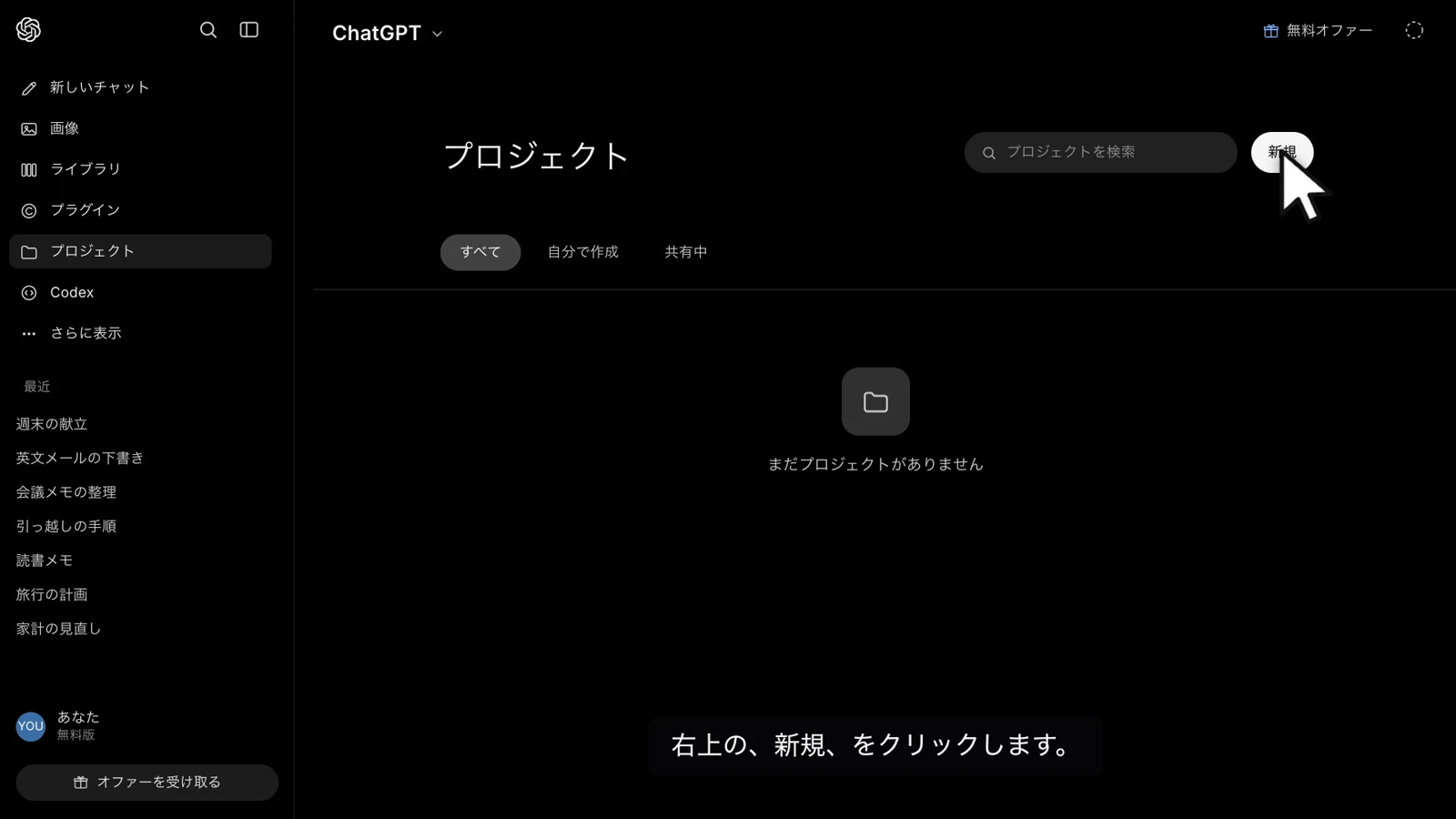
画面の右上に「新規」という白いボタンがあります。ここから新しいプロジェクトを作ります。
1-3名前の欄に「哲学対話」と入力する
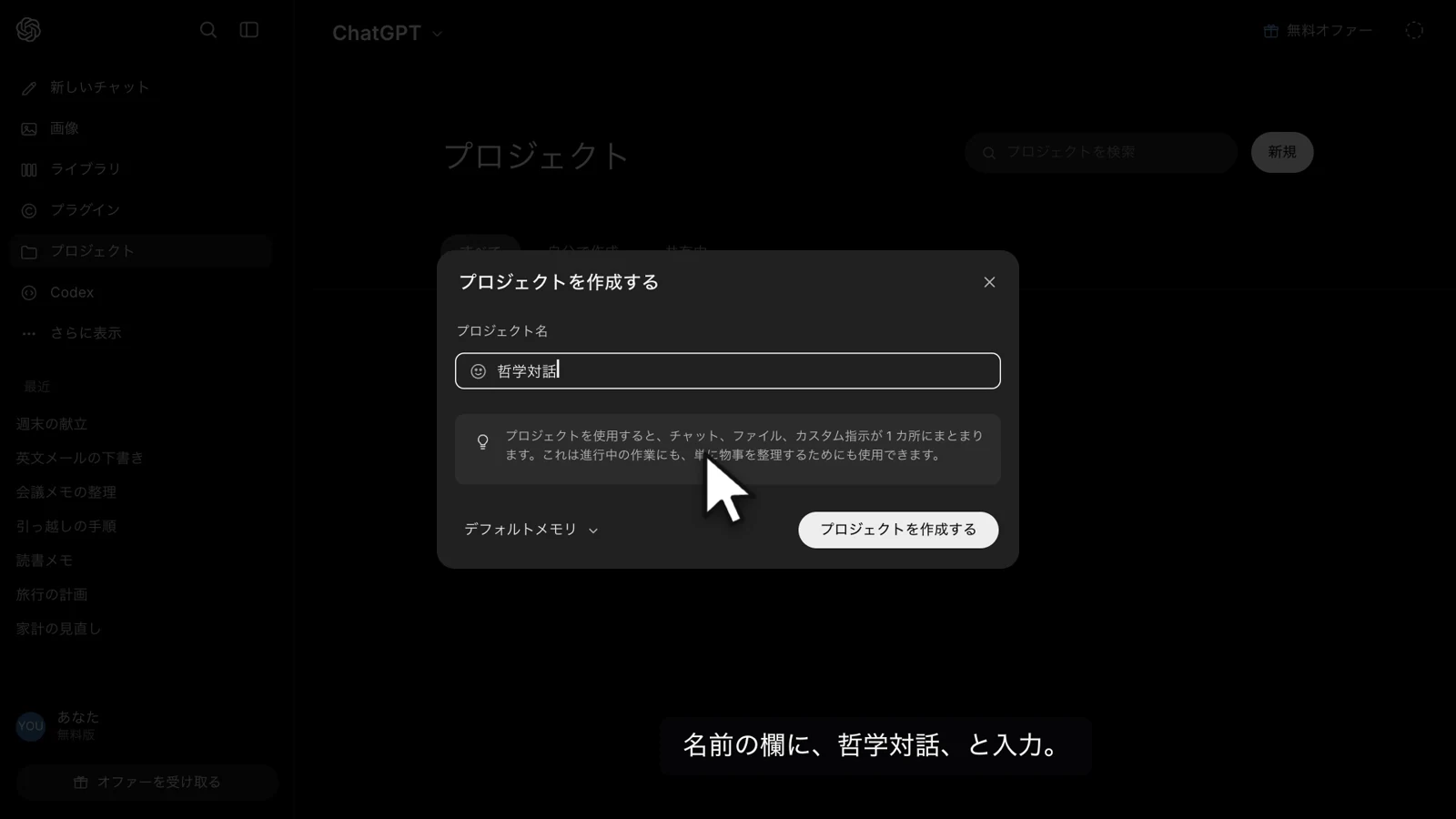
小さな窓が開きます。「プロジェクト名」の欄に、この部屋の名前を入れます。ここでは「哲学対話」としました。
名前はあとから変えられますので、ご自分が分かりやすいもので構いません。
1-4「デフォルトメモリ」で記憶の範囲を決める
窓の左下に「デフォルトメモリ」と書かれた部分があります。ここは、この部屋での会話が、ふだんの ChatGPT とどこまで記憶を共有するかを選ぶところです。クリックすると、選択肢が二つ出てきます。
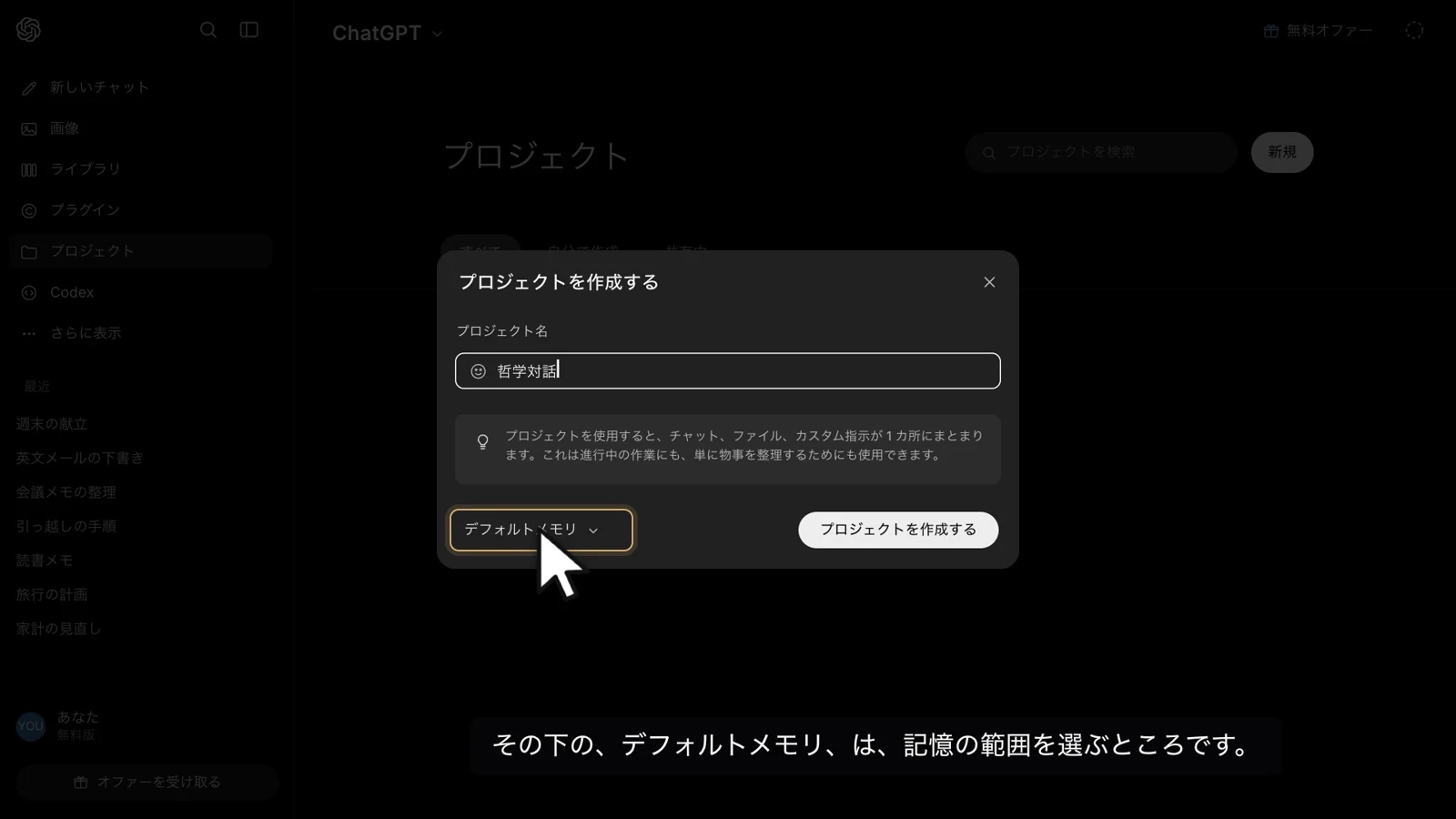
デフォルトメモリ
ふだんのチャットと記憶を行き来します。
いつもの自分を知ったうえで話してもらえます。
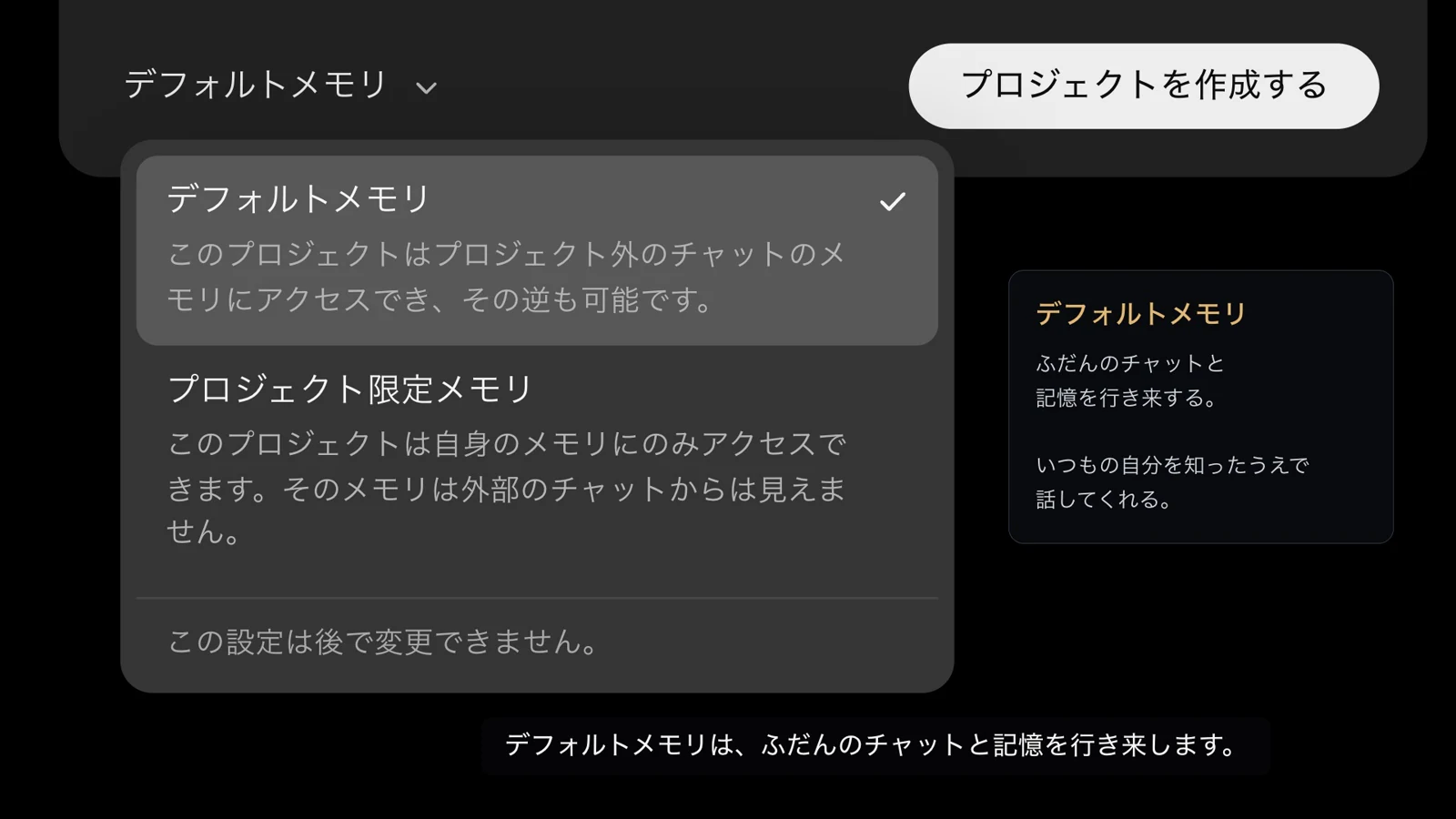
プロジェクト限定メモリ
記憶がこの部屋の中だけで完結します。
ここで話したことは、外からは見えません。
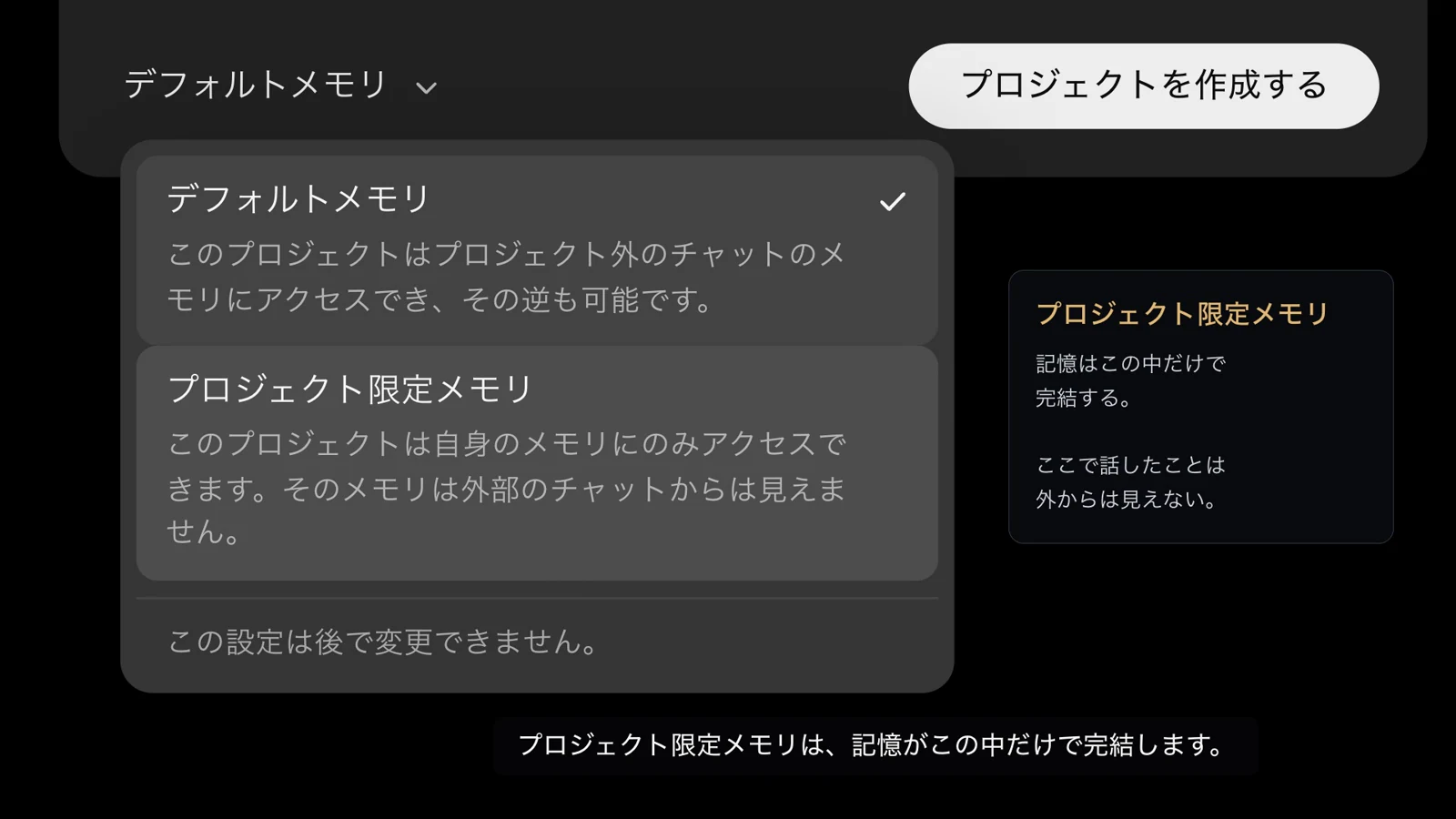
この設定だけは、あとから変えられません
どちらを選んでも、哲学対話そのものはきちんとできます。ただ、記憶の範囲の設定だけは、作ったあとで変更できません。ここはご自分で決めてください。
このページは、最初から選ばれている「デフォルトメモリ」のまま進めます。
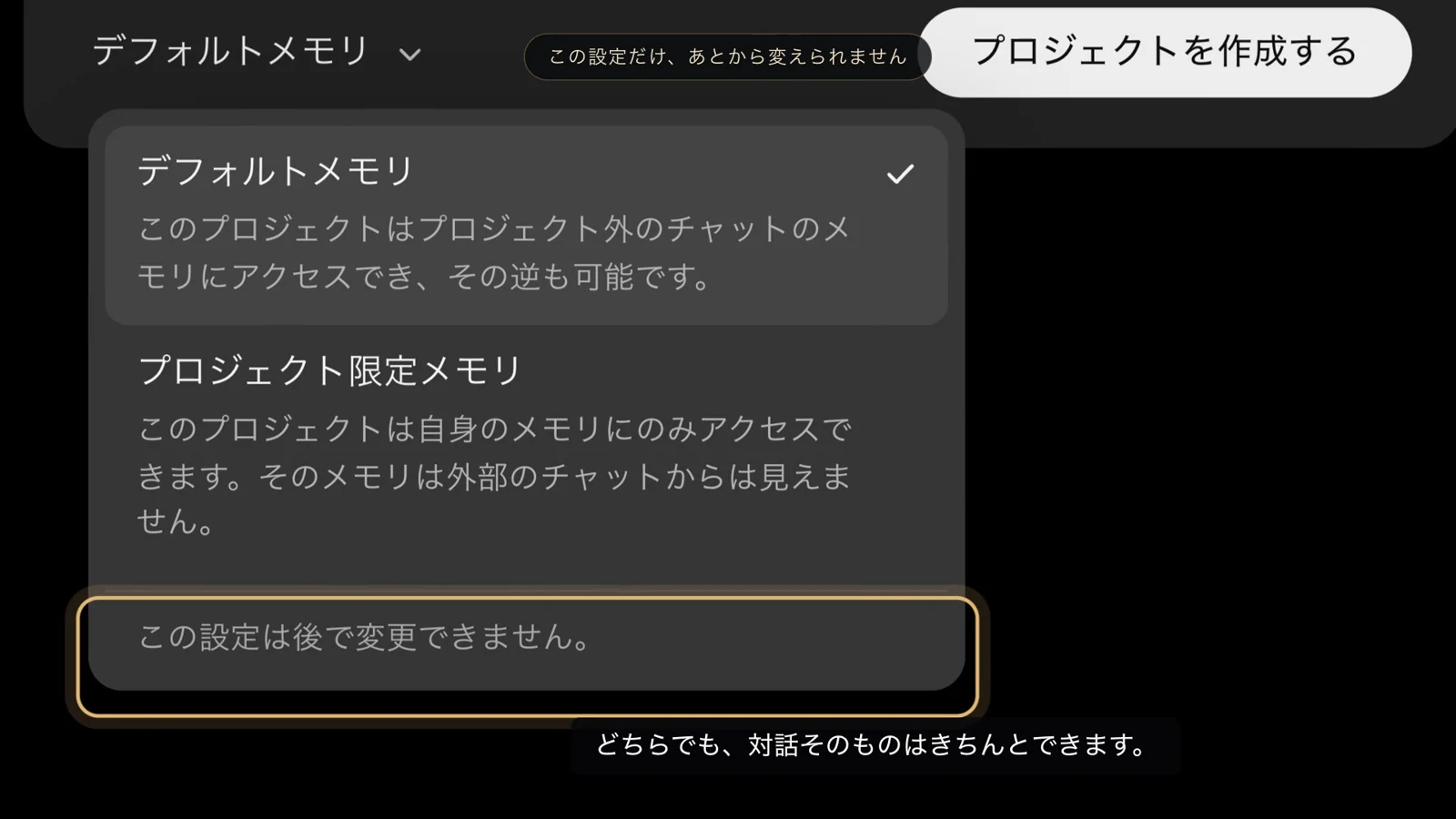
1-5「プロジェクトを作成する」をクリックする
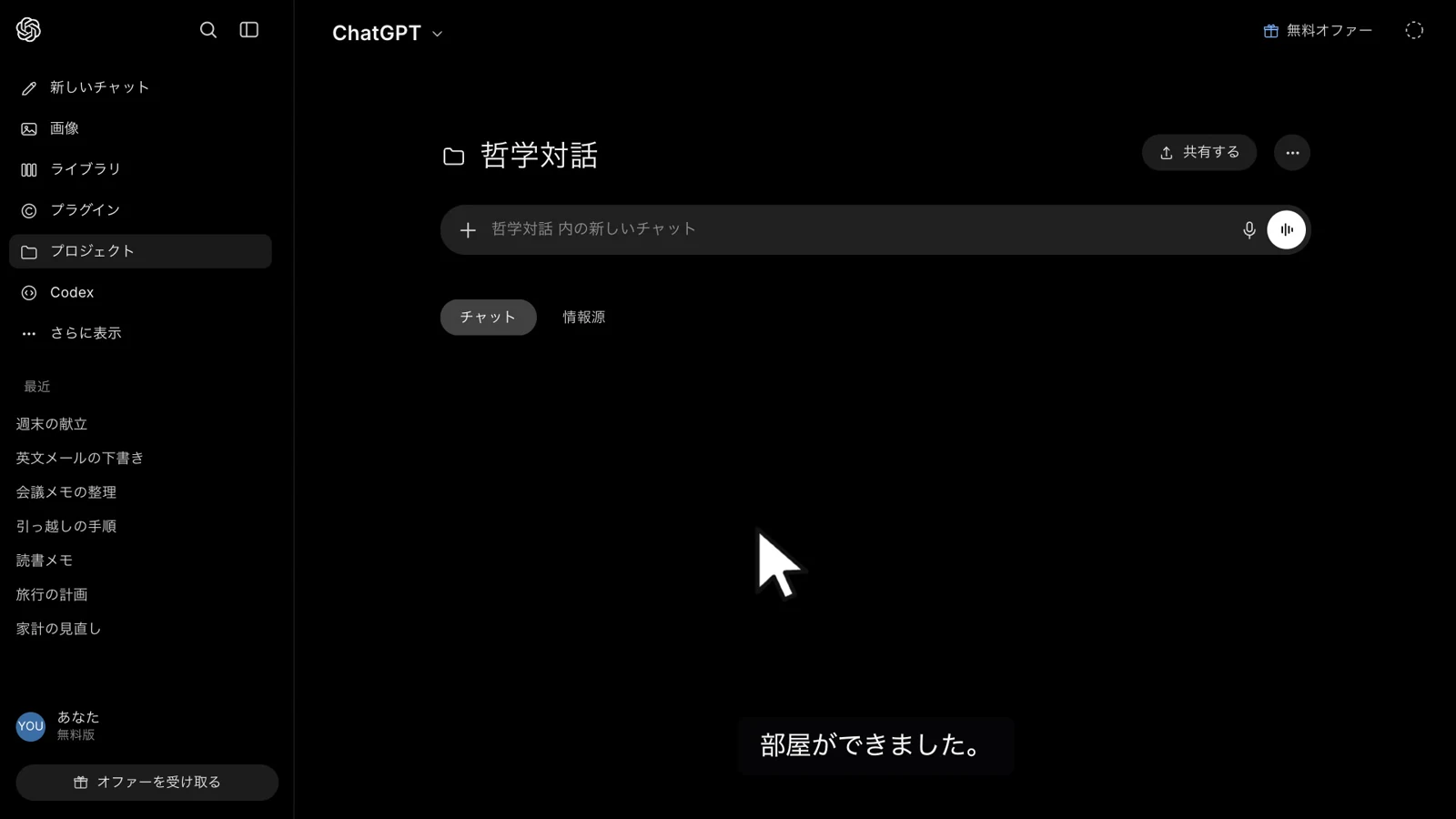
決まったら、窓の右下の「プロジェクトを作成する」を押します。これで部屋ができました。
STEP 2
資料を入れる
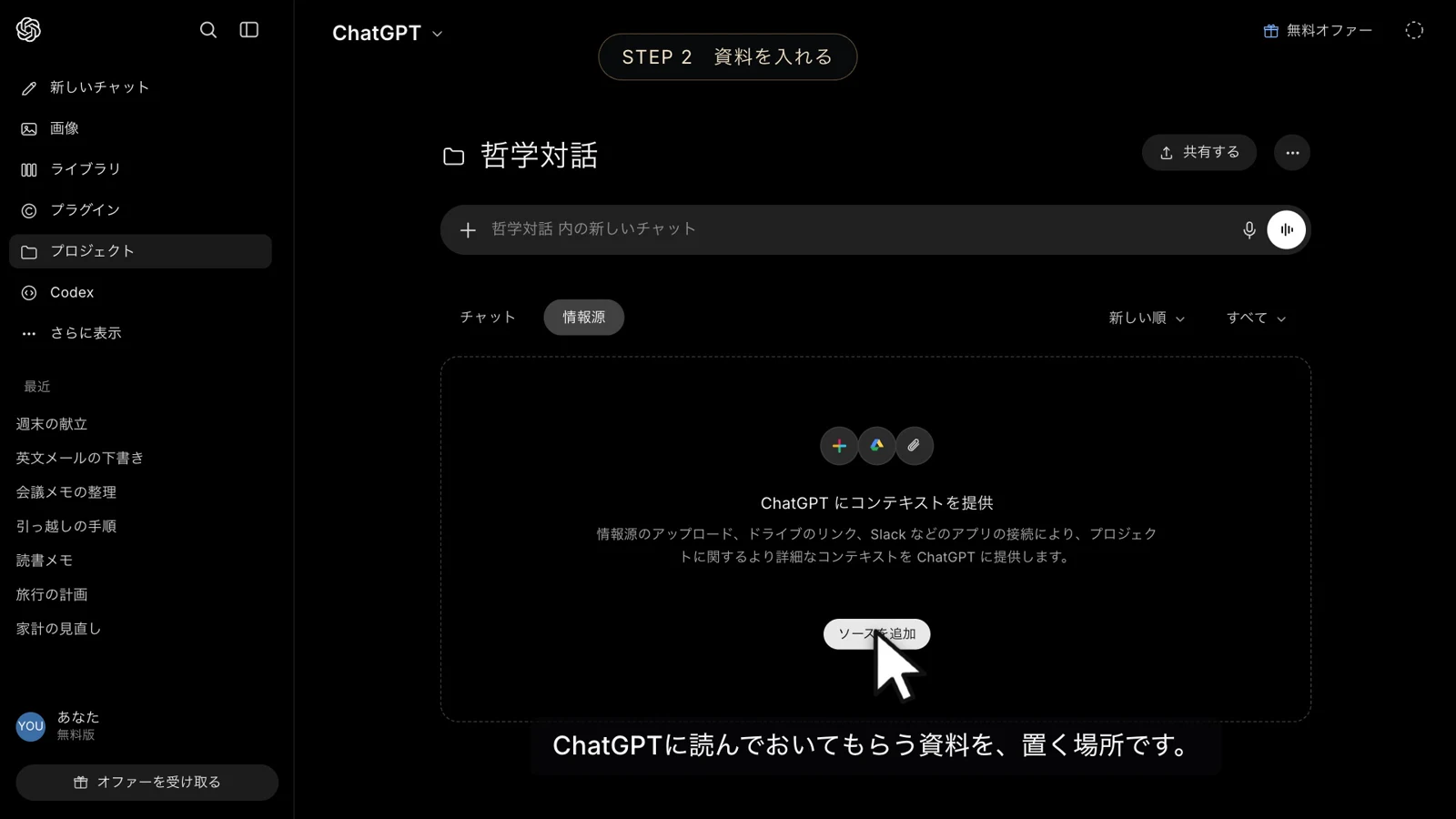
つくった部屋に、受け取った「AI哲学対話スクリプト.txt」を入れます。ChatGPT に読んでおいてもらう資料の置き場所が「情報源」です。
2-1「情報源」を開いて「ソースを追加」をクリックする
部屋の中に「チャット」と「情報源」という二つの見出しが並んでいます。「情報源」のほうを選ぶと、資料を置く場所が出てきます。まだ何もないので、中央の「ソースを追加」を押します。
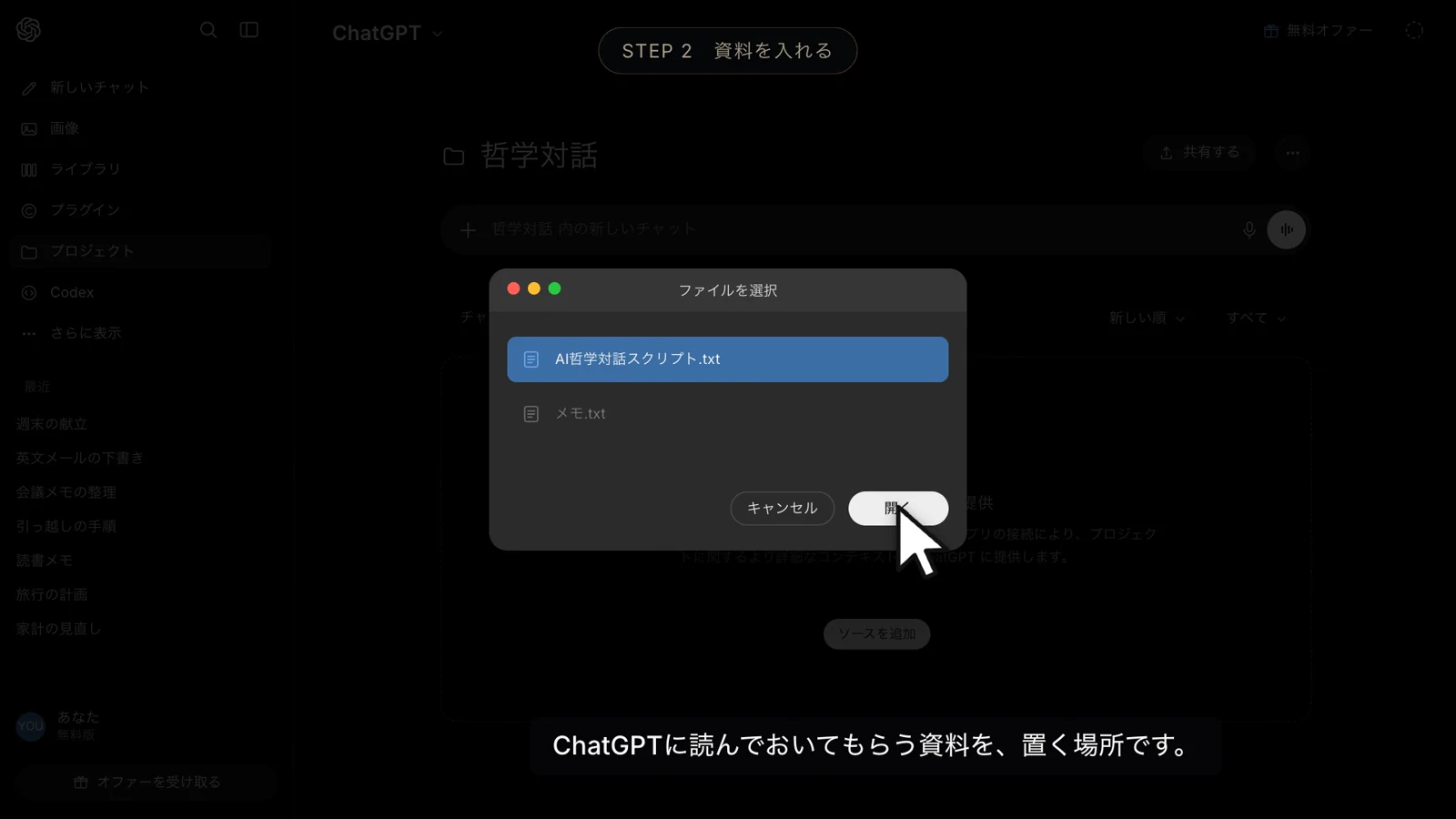
2-2「AI哲学対話スクリプト.txt」を選んで「開く」
パソコンの中のファイルを選ぶ窓が出ます。受け取った「AI哲学対話スクリプト.txt」を選んで「開く」を押します。
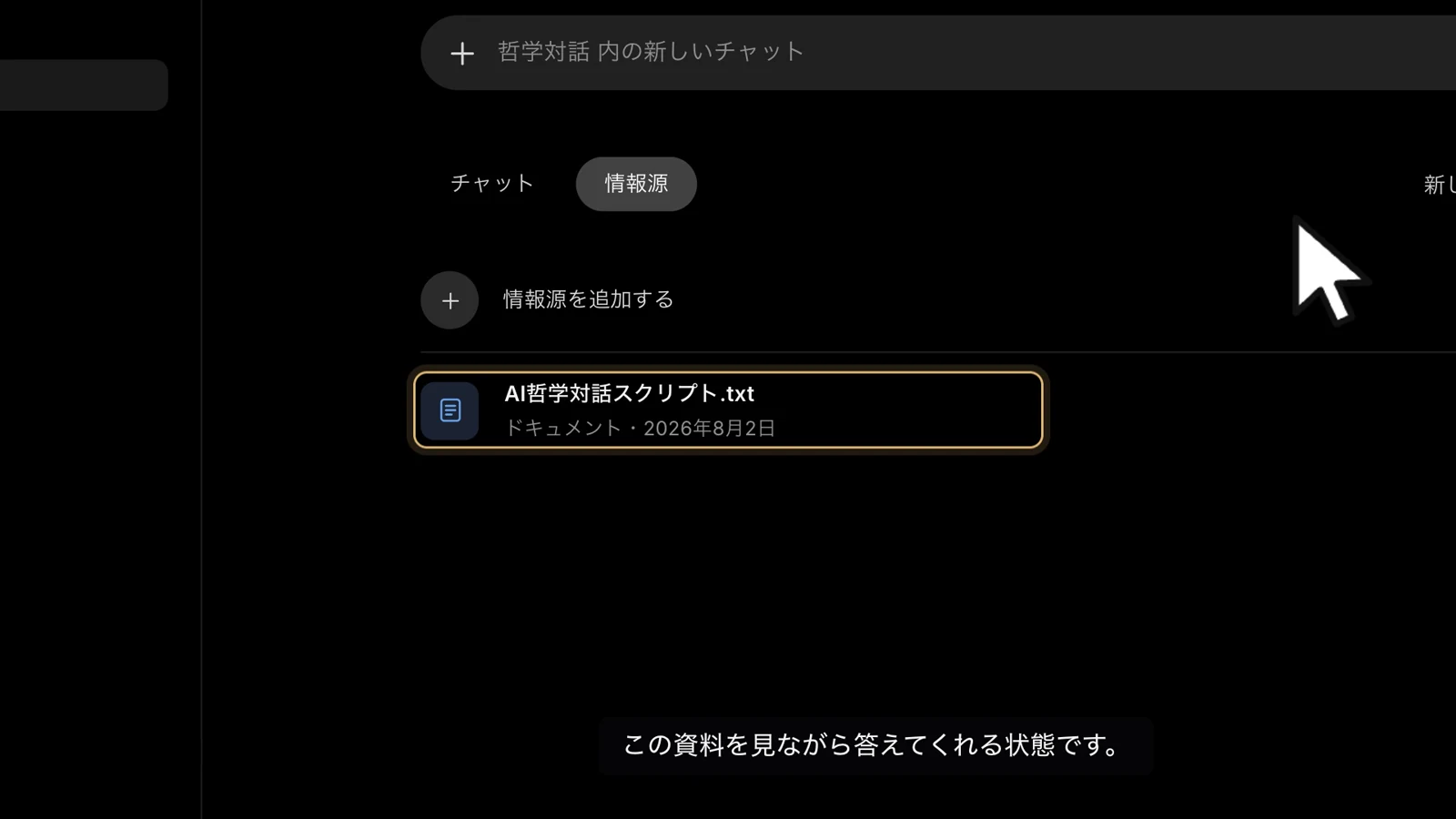
2-3名前が並べば入っています
一覧にファイル名が表示されれば、無事に入りました。これで、この資料を見ながら答えてくれる状態になります。
STEP 3
指示を書く
ここが、いちばん大事な一手間です。ファイルを入れただけだと、ChatGPT は必要なときに参考にするだけになります。「この資料のとおりに振る舞ってください」と、はっきり伝えておきます。
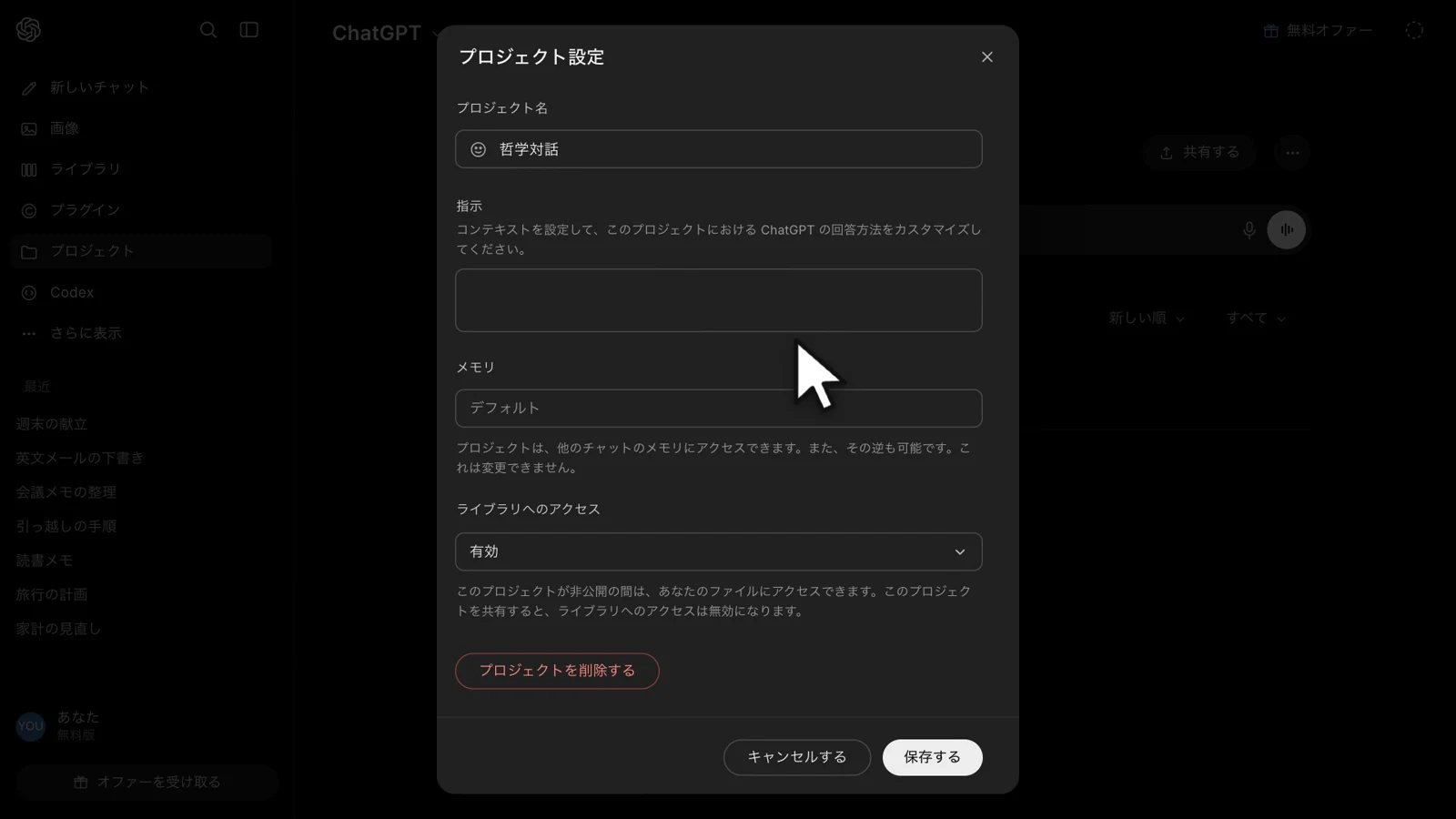
3-1上のプロジェクト名をクリックして設定を開く
画面の上のほうにあるプロジェクトの名前(ここでは「哲学対話」)をクリックすると、設定の窓が開きます。
3-2「指示」の欄に、この一文を入力する
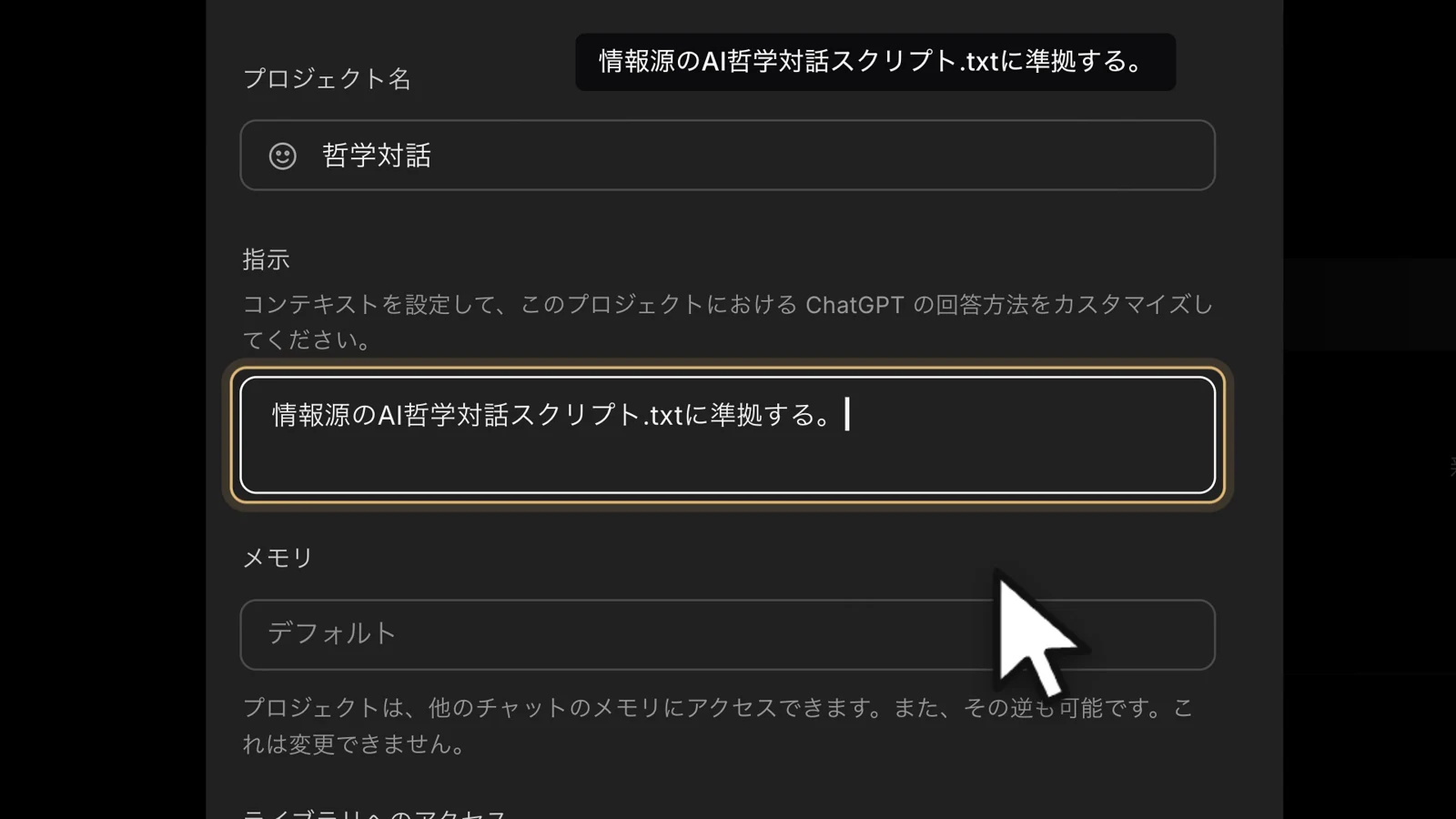
「指示」と書かれた欄に、次の一文をそのまま入れます。
情報源のAI哲学対話スクリプト.txtに準拠する。
※ ファイル名を変えた場合は、その名前に合わせて書き換えてください。
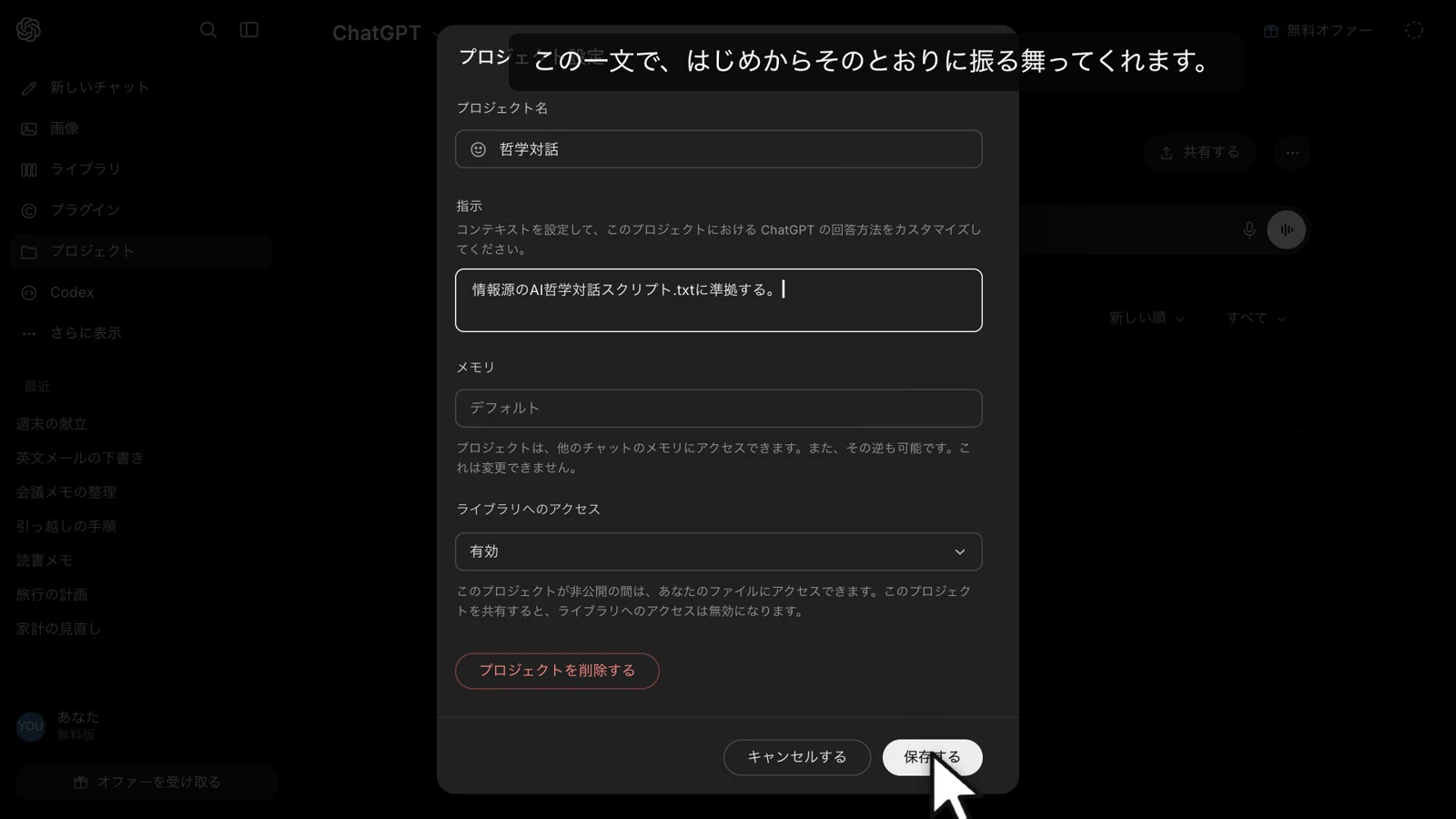
この一文があるのとないので、何が変わるのか
ファイルを入れただけだと、必要になったときに参考にするだけです。この一文を書いておくと、はじめからそのとおりに振る舞ってくれます。
3-3「保存する」をクリックする
入力したら、窓の右下の「保存する」を押します。押し忘れると設定が残らないので、ここだけご注意ください。
STEP 4
話しかける
準備はこれで終わりです。あとは、いつもと同じようにチャット欄に入力するだけです。
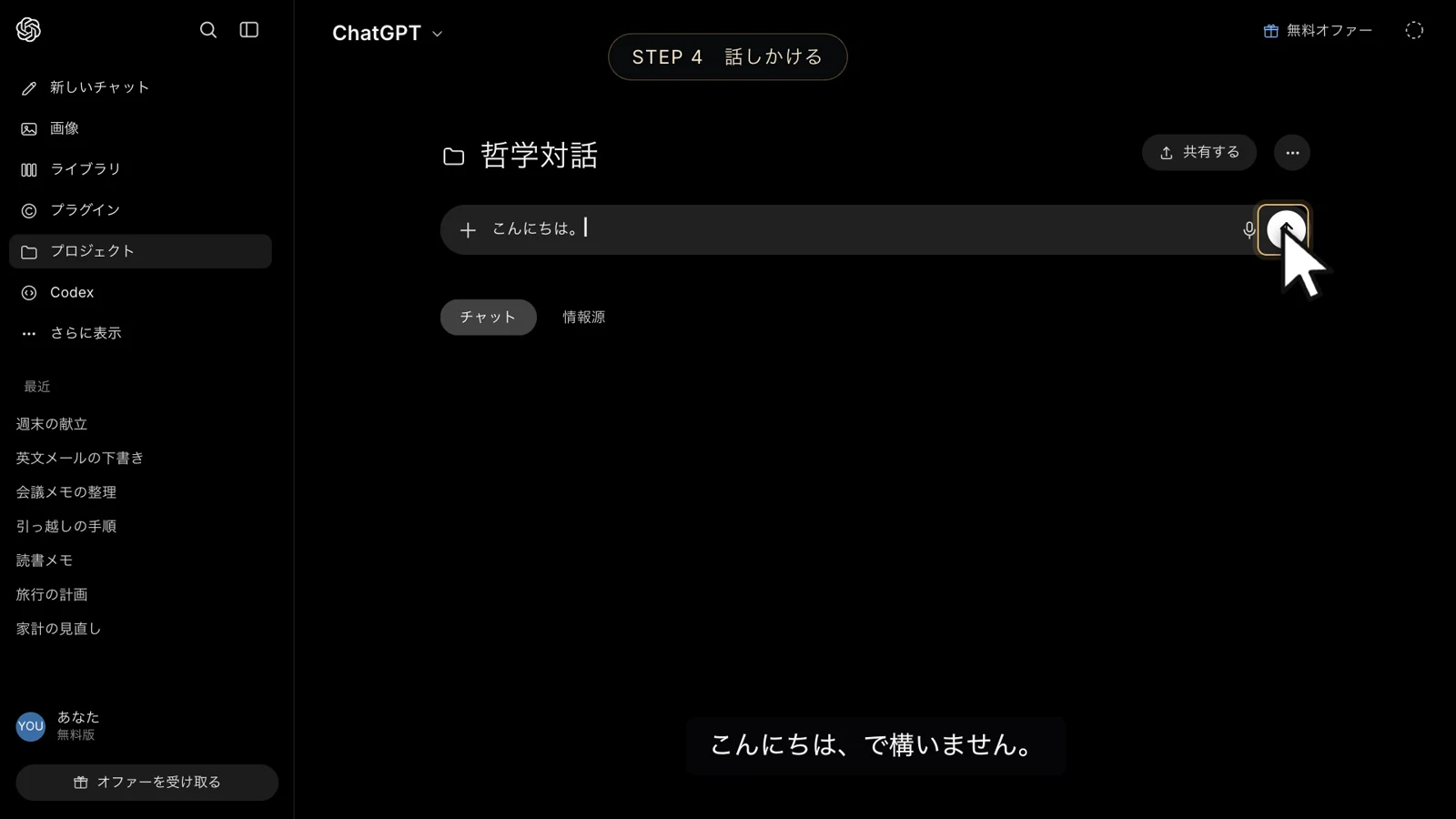
4-1チャット欄に入力して、矢印を押す
「チャット」に戻り、上の入力欄に話しかけます。「こんにちは。」で構いません。右端の矢印を押せば、哲学対話が始まります。
次からは、左の「プロジェクト」を開いて
「哲学対話」を選ぶだけ
同じ準備は、もう要りません。
あなたの問いが、深まっていきますように。
四つの手順のまとめ
| 手順 | どこを押すか | 何をするか |
|---|---|---|
| STEP 1 部屋をつくる |
左メニューの「プロジェクト」 → 右上の「新規」 |
名前を入れて、記憶の範囲を選び、「プロジェクトを作成する」を押す |
| STEP 2 資料を入れる |
「情報源」 → 「ソースを追加」 |
受け取った AI哲学対話スクリプト.txt を選んで開く |
| STEP 3 指示を書く |
上のプロジェクト名 → 「指示」の欄 |
「情報源のAI哲学対話スクリプト.txtに準拠する。」と入れて「保存する」を押す |
| STEP 4 話しかける |
「チャット」の入力欄 | 話しかけて、右端の矢印を押す |
つまずきやすいところ
プロジェクトの名前は「哲学対話」でないといけませんか。
いいえ。名前はあとから変えられますので、分かりやすいもので構いません。
記憶の範囲を選び間違えたら、どうなりますか。
どちらを選んでも哲学対話そのものはできますが、この設定だけはあとから変更できません。変えたいときは、新しくプロジェクトを作り直すことになります。
ファイルを入れたのに、うまく振る舞ってくれません。
STEP 3 の指示を入れ忘れているか、入力したあとで「保存する」を押し忘れている可能性があります。もう一度プロジェクト名をクリックして、指示の欄に一文が残っているか確かめてください。
ファイル名を変えてしまいました。
指示の一文に書いたファイル名と、実際に入れたファイルの名前を合わせてください。名前がずれていると、うまく参照されないことがあります。
毎回この準備が必要ですか。
いいえ、最初の一度だけです。次からは左の「プロジェクト」から「哲学対話」を選べば、そのまま話し始められます。